이용가이드

DayTrader를 처음 사용하시나요?
아래 가이드를 따라 자동매매를 시작해보세요.

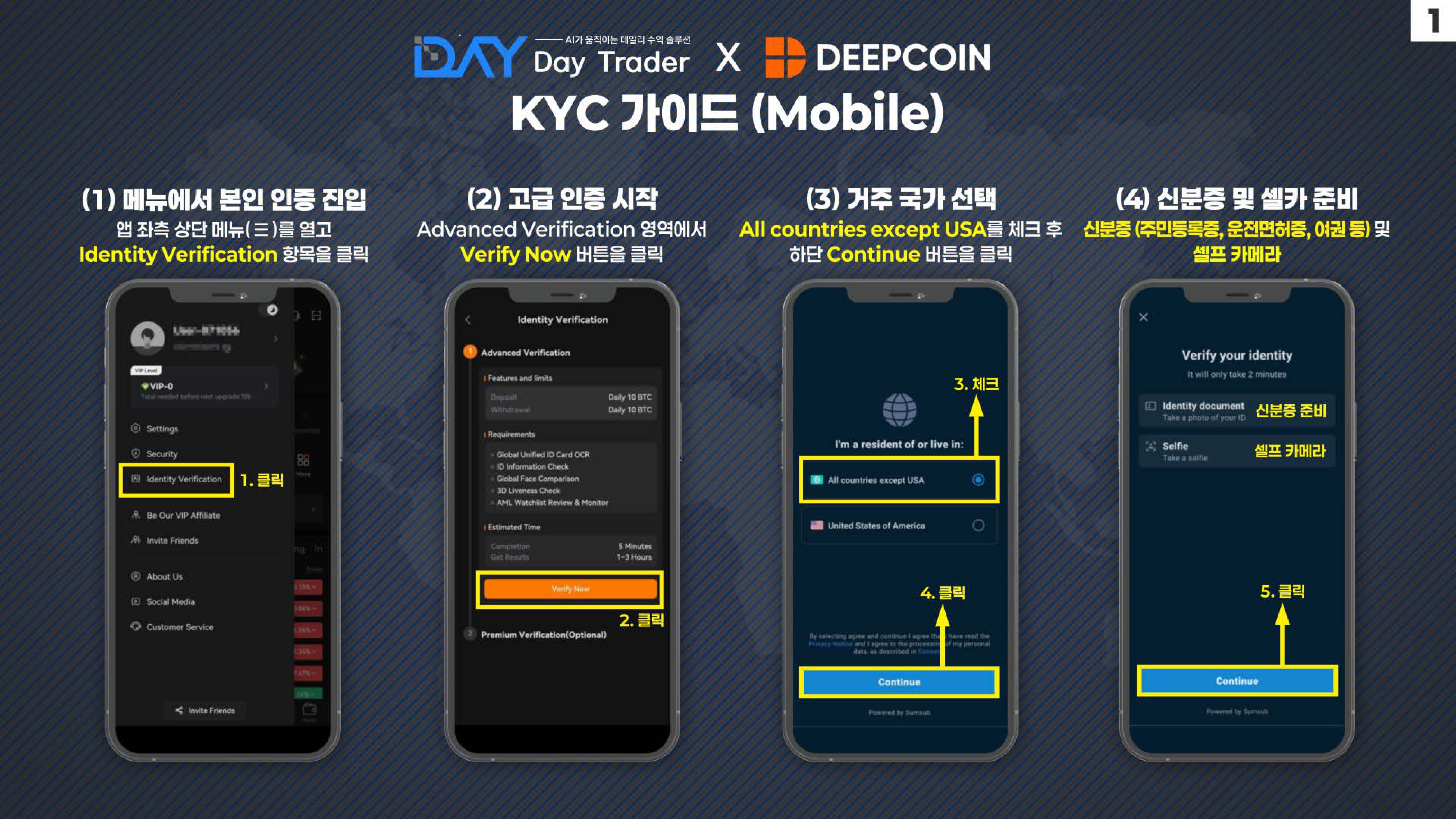
KYC 가이드 (Mobile)

  • 1단계

    메뉴에서 본인 인증 진입

    앱 좌측 상단 메뉴(☰)를 열고
    [Identity Verification] 항목을 클릭합니다.
  • 2단계

    고급 인증 시작

    Advanced Verification 영역에서
    [Verify Now] 버튼을 클릭합니다.
  • 3단계

    거주 국가 선택

    "All countries except USA"를 선택합니다.
    하단 [Continue] 버튼을 클릭합니다.
  • 4단계

    신분증 및 셀카 준비

    화면에 표시된 준비물을 확인합니다:
    · 신분증 (주민등록증, 운전면허증, 여권 등)
    · 셀프 카메라
    [Continue] 버튼을 클릭합니다.
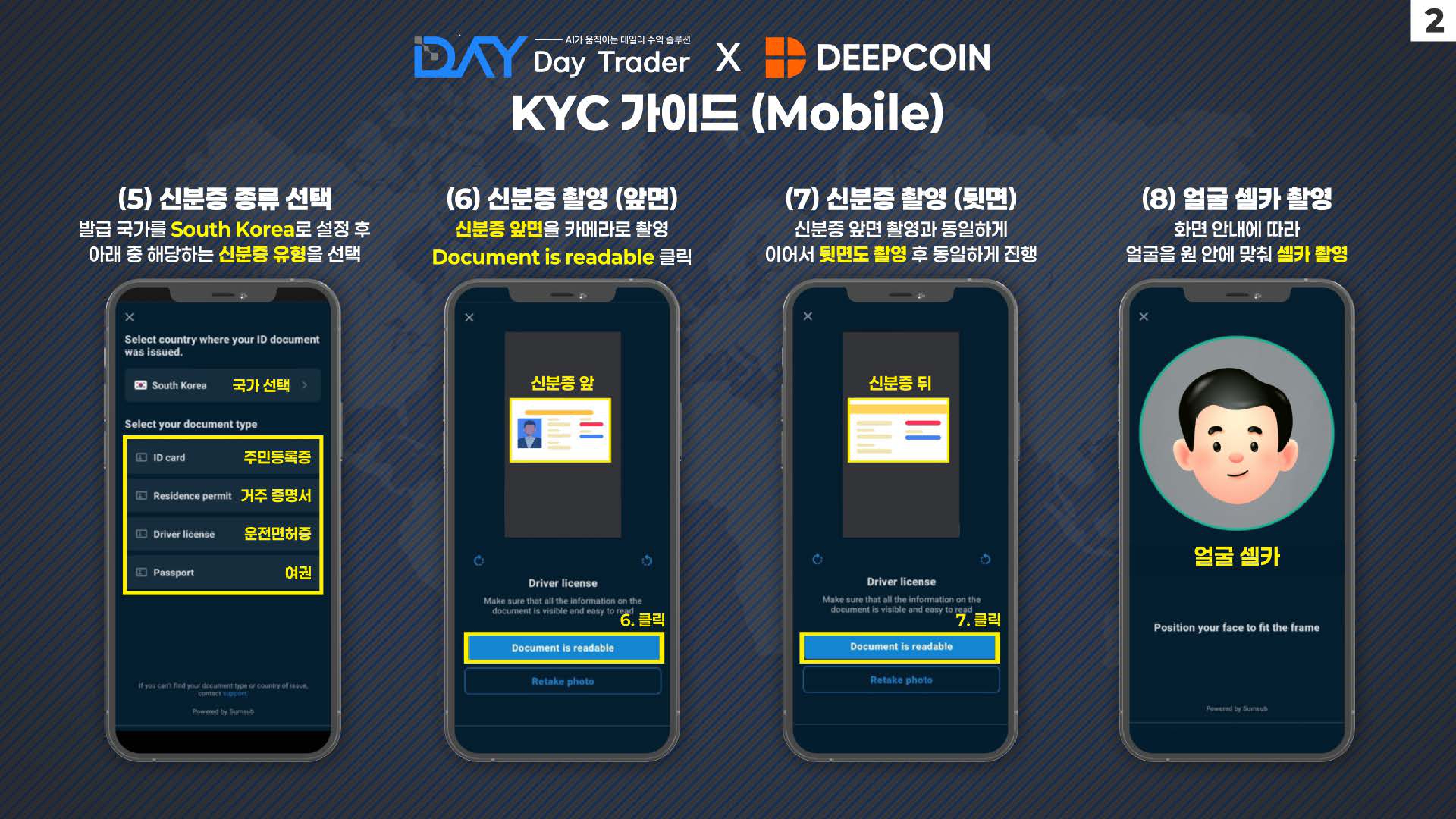
  • 5단계

    신분증 종류 선택

    발급 국가를 [South Korea]로 설정합니다.
    아래 중 해당하는 신분증 유형을 선택합니다:
    · ID card: 주민등록증
    · Residence permit: 거주 증명서
    · Driver license: 운전면허증
    · Passport: 여권
  • 6단계

    신분증 촬영 (앞면, 뒷면)

    신분증 앞면을 카메라로 촬영하고 [Document is readable] 클릭
    이어서 뒷면도 촬영한 후 동일하게 진행
  • 7단계

    얼굴 셀카 촬영

    화면 안내에 따라 얼굴을 원 안에 맞춰 셀카를 촬영합니다.
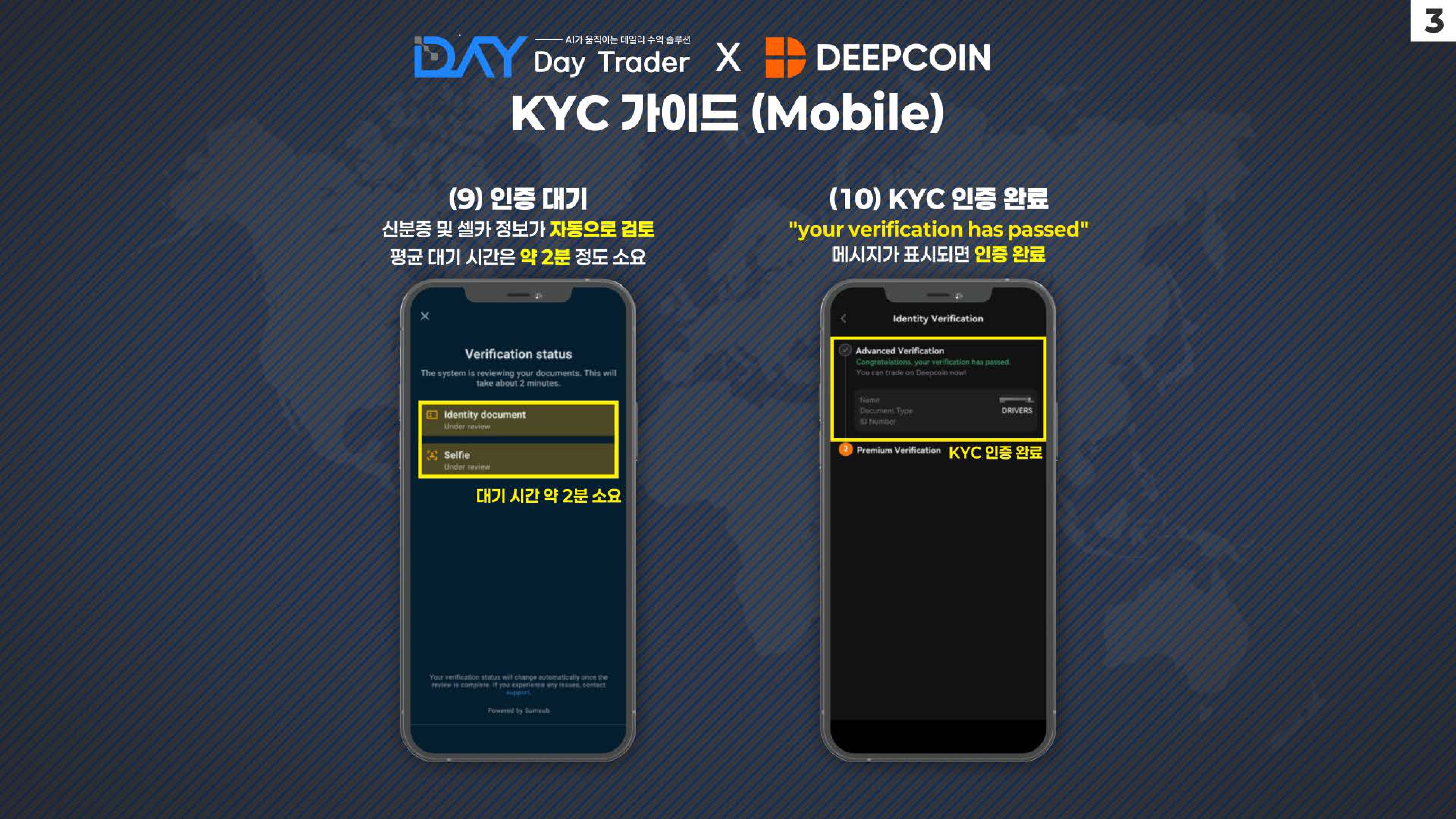
  • 8단계

    인증 대기

    신분증 및 셀카 정보가 자동으로 검토됩니다.
    평균 대기 시간은 약 2분입니다.
  • 9단계

    KYC 인증 완료

    "your verification has passed" 메시지가 표시되면 인증 완료입니다.
    이제 거래 서비스를 자유롭게 이용하실 수 있습니다.

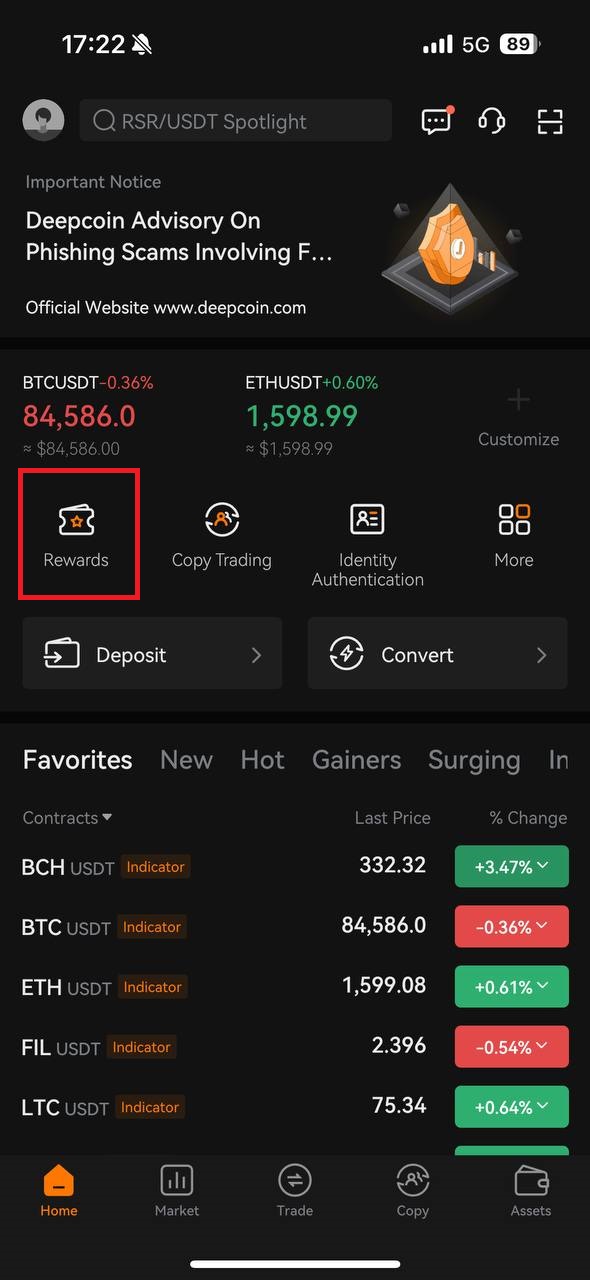
[1+1 보너스 리워드 수령 가이드] (Mobile)

  • 1단계

    메인화면에서 [Rewards] 아이콘 클릭

    하단 메뉴 또는 메인화면에서 'Rewards' 아이콘 클릭
  • 2단계

    보너스 리워드 확인

    Rewards Hub 화면에서
    · Basic Experience Bonus (기본 보너스)
    · Enhanced Experience Bonus (강화형 보너스)
    각각의 총 리워드 금액과 수령 가능 여부 확인 가능
    [Check Now] 클릭 시 수령 조건 확인 및 실행 가능

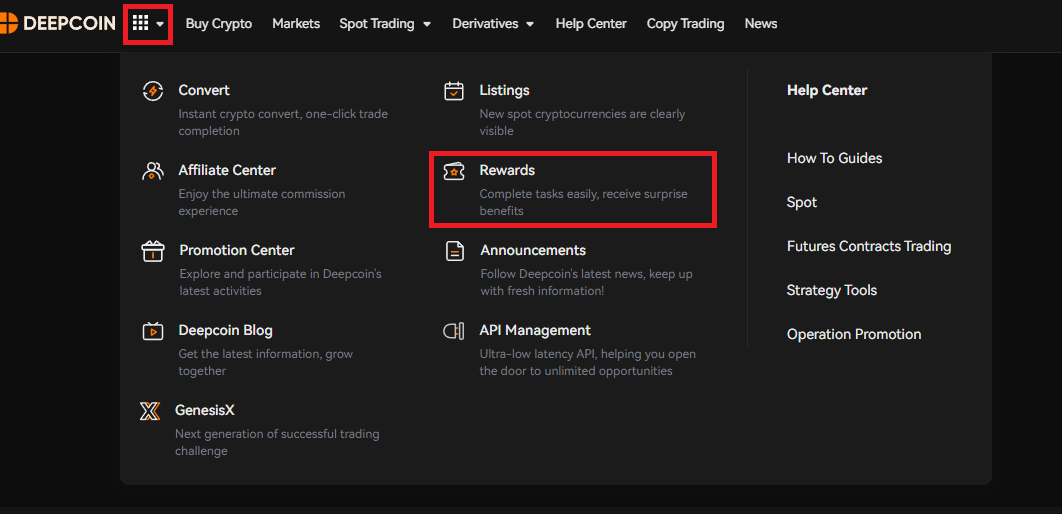
[1+1 보너스 리워드 수령 가이드] (PC)

  • 1단계

    메뉴 열기 및 리워드 선택

    홈페이지 상단 좌측의 '네모 9개 아이콘' 클릭
    펼쳐진 메뉴에서 [Rewards] 클릭
  • 2단계

    리워드 허브 진입 및 확인

    Rewards Hub 페이지로 이동되며,
    오른쪽 박스의 [Enhanced Experience Bonus] 항목에서
    · 총 보상 금액 (예: 104000 USDT)
    · 수령 가능 보너스 확인
    [Check Now] 버튼 클릭 시 자세한 조건 확인 가능

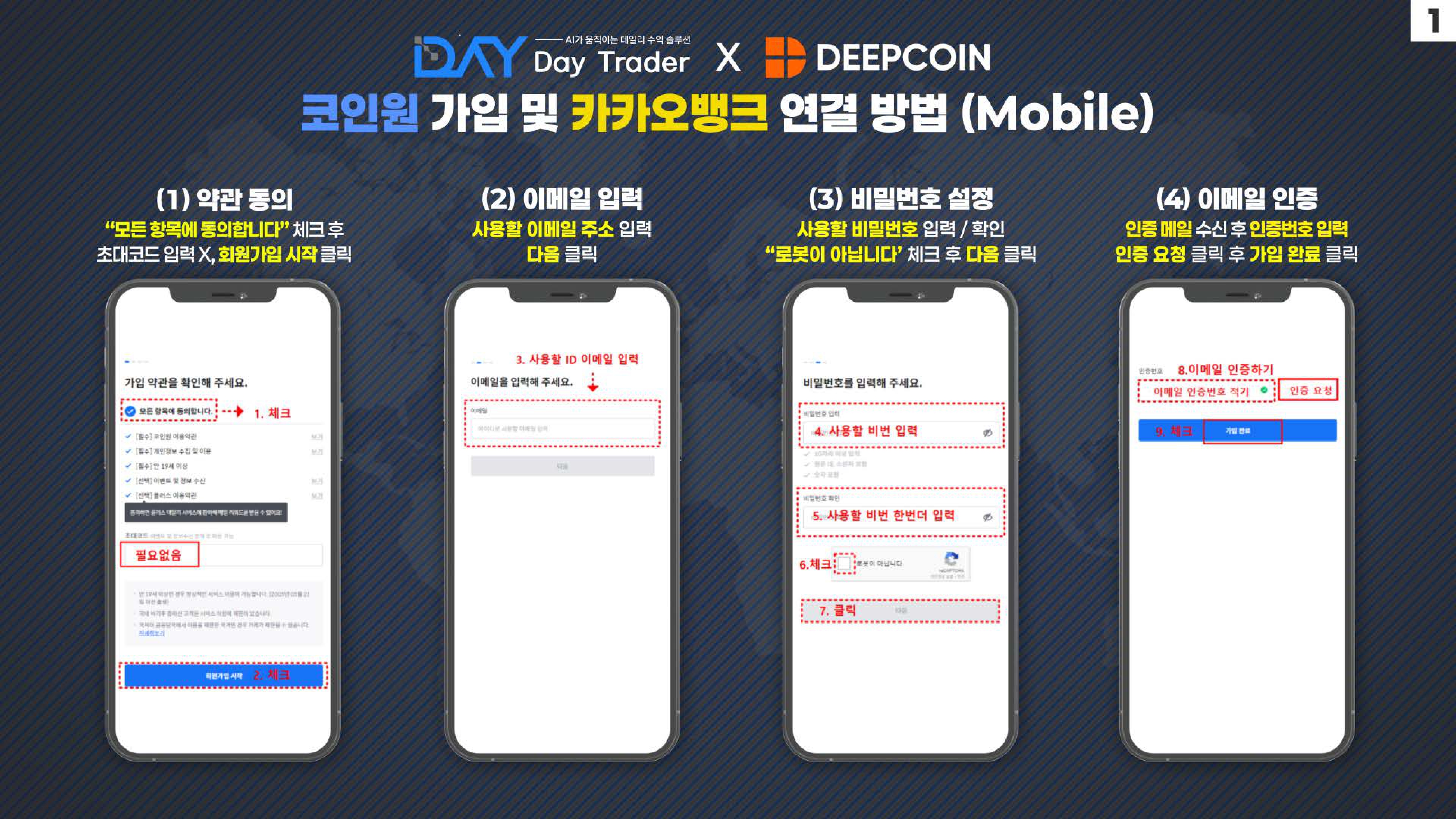
코인원 가입 및 카뱅 연결 방법 (Mobile)

  • 1단계

    약관 동의

    ‘모든 항목에 동의합니다’ 체크
    초대코드 입력은 필요 없음
    [회원가입 시작] 클릭
  • 2단계

    이메일 입력

    사용할 이메일 주소 입력
    [다음] 클릭
  • 3단계

    비밀번호 설정

    사용할 비밀번호 입력
    비밀번호 재입력
    ‘로봇이 아닙니다’ 체크
    [다음] 클릭
  • 4단계

    이메일 인증

    인증메일 수신 후 인증번호 입력
    [인증 요청] 클릭 → 성공 시 [가입 완료] 클릭
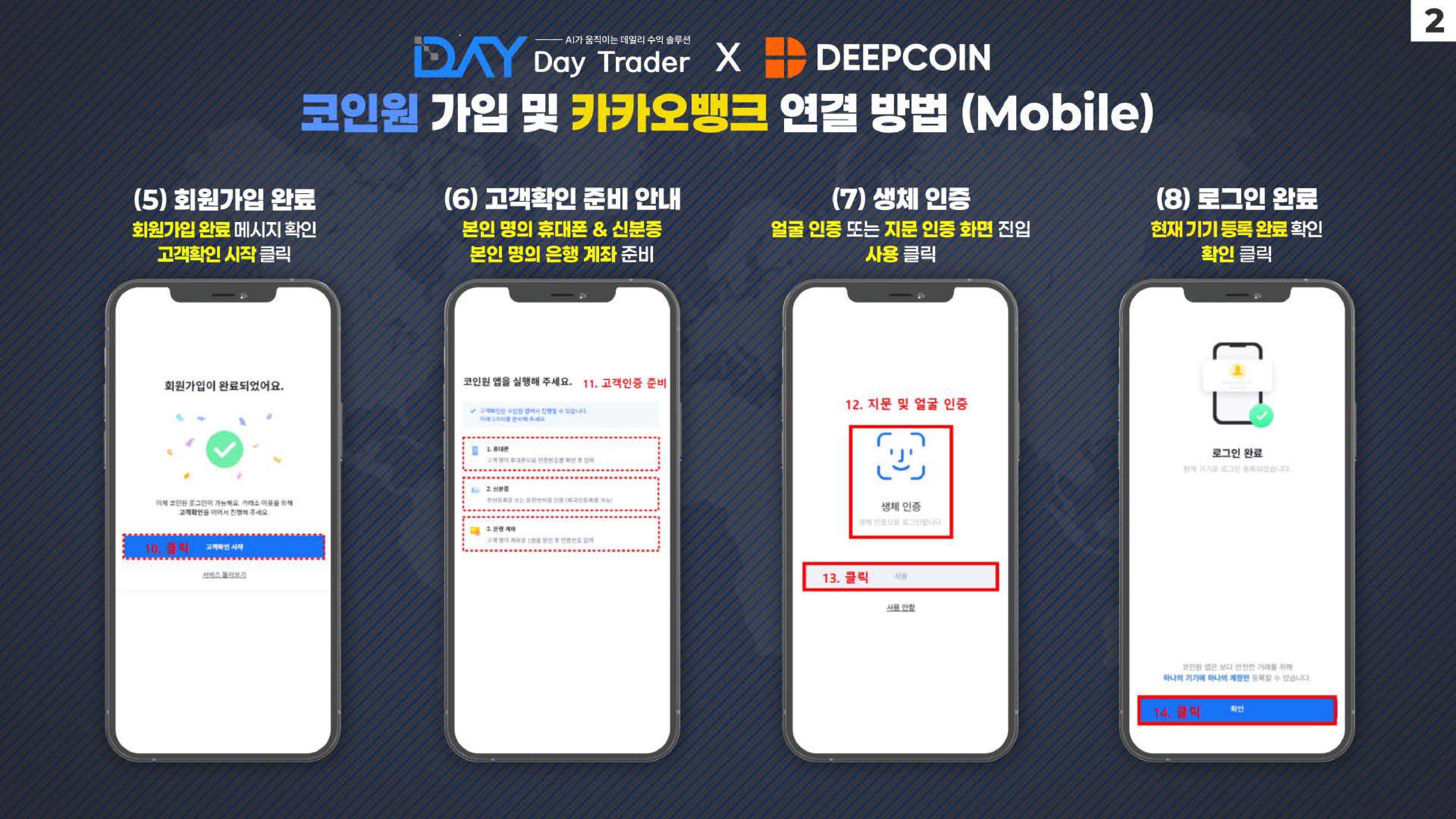
  • 5단계

    회원가입 완료

    회원가입 완료 메시지 확인
    [고객확인 시작] 클릭
  • 6단계

    고객확인 준비 안내

    아래 3가지 준비물 확인:
    1. 본인 명의 휴대폰
    2. 주민등록증 또는 운전면허증
    3. 본인 명의 은행 계좌 (1원 입금 인증용)
  • 7단계

    생체 인증

    얼굴 인증 또는 지문 인증 화면 진입
    [사용] 클릭
  • 8단계

    로그인 완료

    현재 기기 등록 완료 확인
    [확인] 클릭
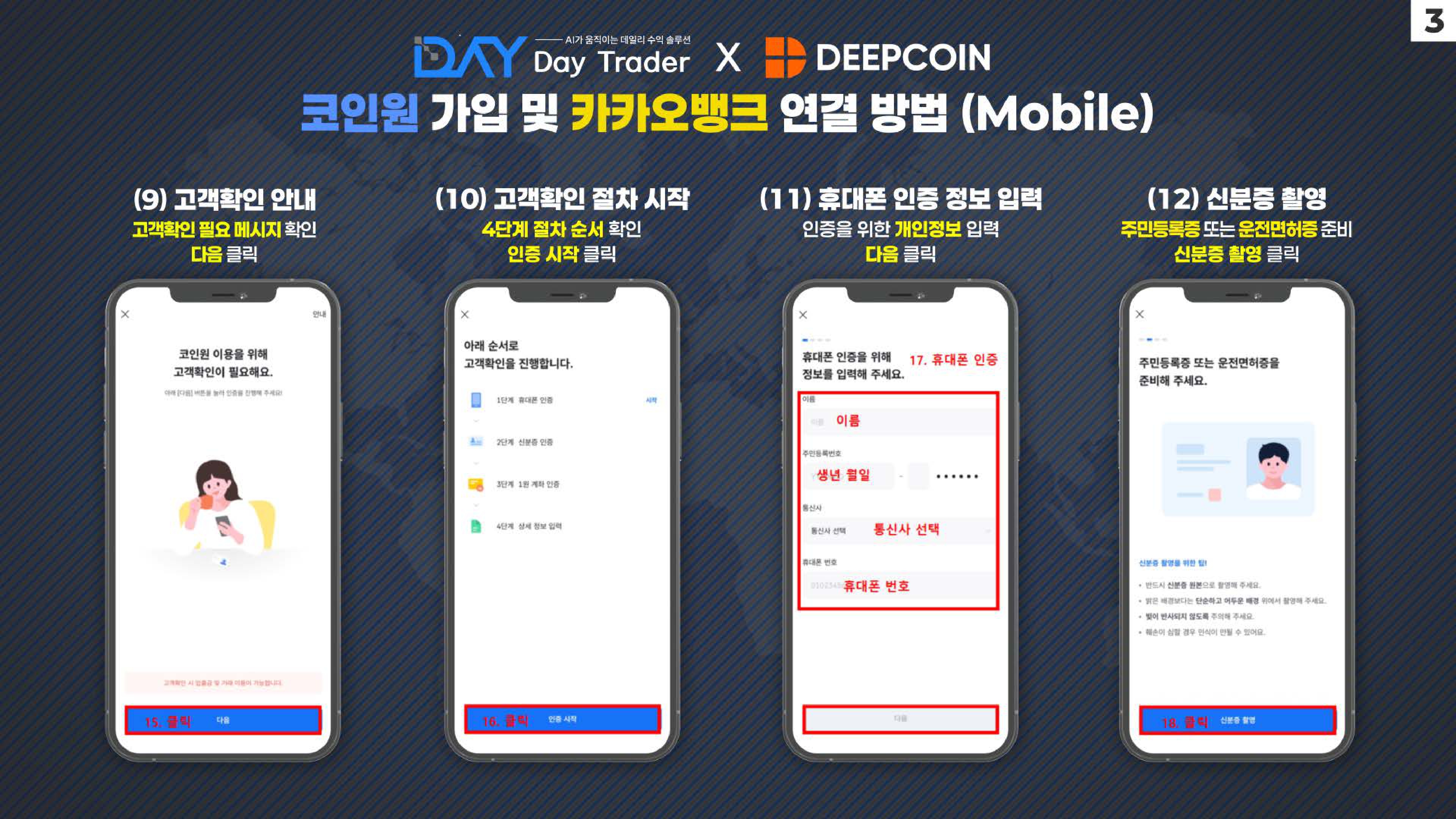
  • 9단계

    고객확인 안내

    고객확인 필요 메시지 확인
    [다음] 클릭
  • 10단계

    고객확인 절차 시작

    4단계 절차 순서 확인
    1. 휴대폰 인증
    2. 신분증 인증
    3. 1원 계좌 인증
    4. 상세정보 입력
    [인증 시작] 클릭
  • 11단계

    휴대폰 인증 정보 입력

    이름, 주민등록번호 앞자리, 통신사, 휴대폰 번호 입력
    [다음] 클릭
  • 12단계

    신분증 촬영

    주민등록증 또는 운전면허증 준비
    [신분증 촬영] 클릭
  • 13단계

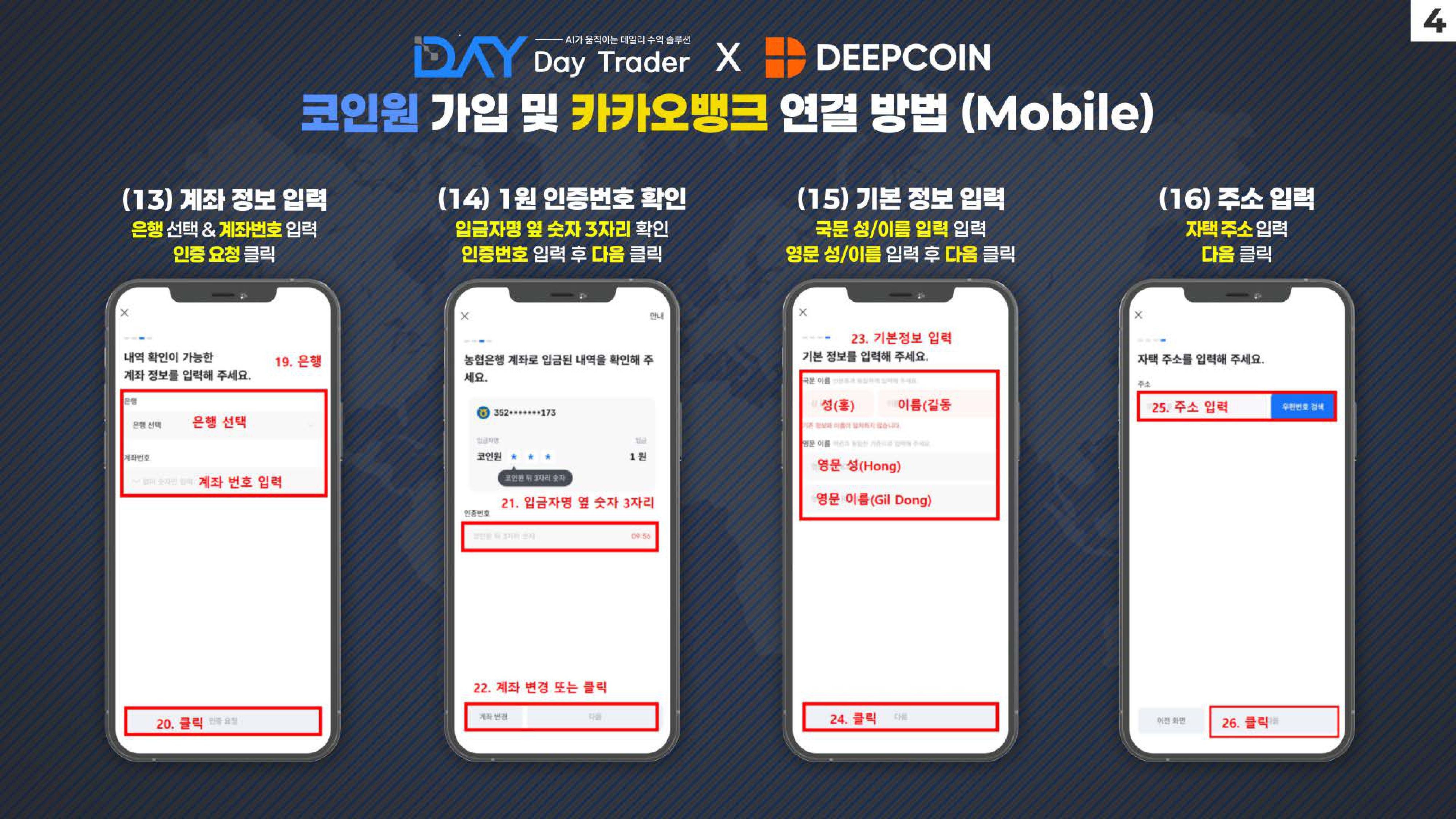
    계좌 정보 입력

    은행 선택
    계좌번호 입력
    [인증 요청] 클릭
  • 14단계

    1원 인증번호 확인

    입금자명 옆 숫자 3자리 확인
    인증번호 입력 후 [다음] 클릭
  • 15단계

    기본 정보 입력

    국문 성/이름 입력
    영문 성/이름 입력 (여권 기준)
    [다음] 클릭
  • 16단계

    주소 입력

    자택 주소 입력
    [다음] 클릭
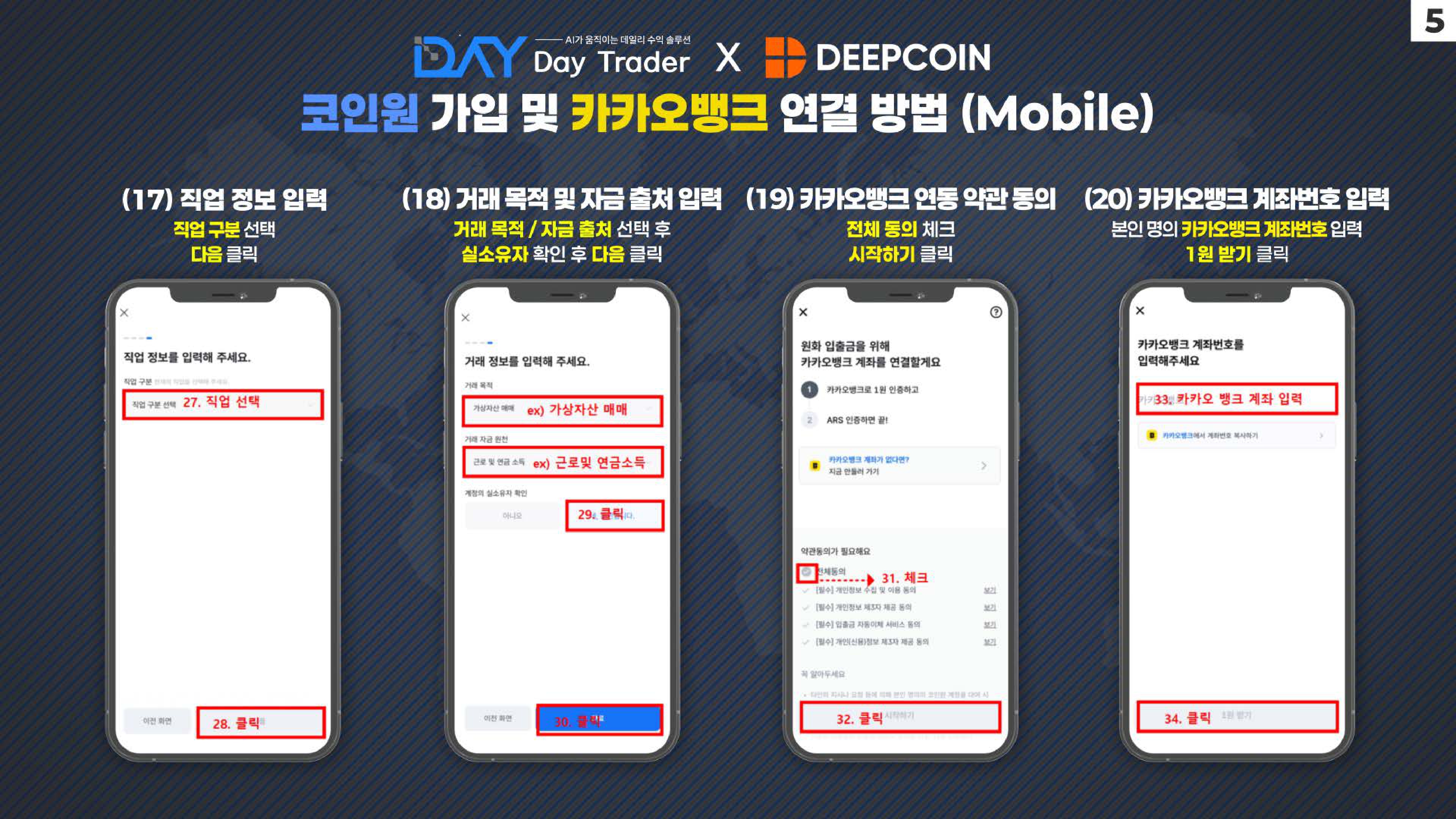
  • 17단계

    직업 정보 입력

    직업 구분 선택
    [다음] 클릭
  • 18단계

    거래 목적 및 자금 출처 입력

    거래 목적 선택 (예: 가상자산 매매)
    자금 출처 선택 (예: 근로 및 연금소득)
    실소유자 확인
    [다음] 클릭
  • 19단계

    카카오뱅크 연동 약관 동의

    전체 동의 체크
    [시작하기] 클릭
  • 20단계

    카카오뱅크 계좌번호 입력

    본인 명의 카카오뱅크 계좌번호 입력
    [1원 받기] 클릭
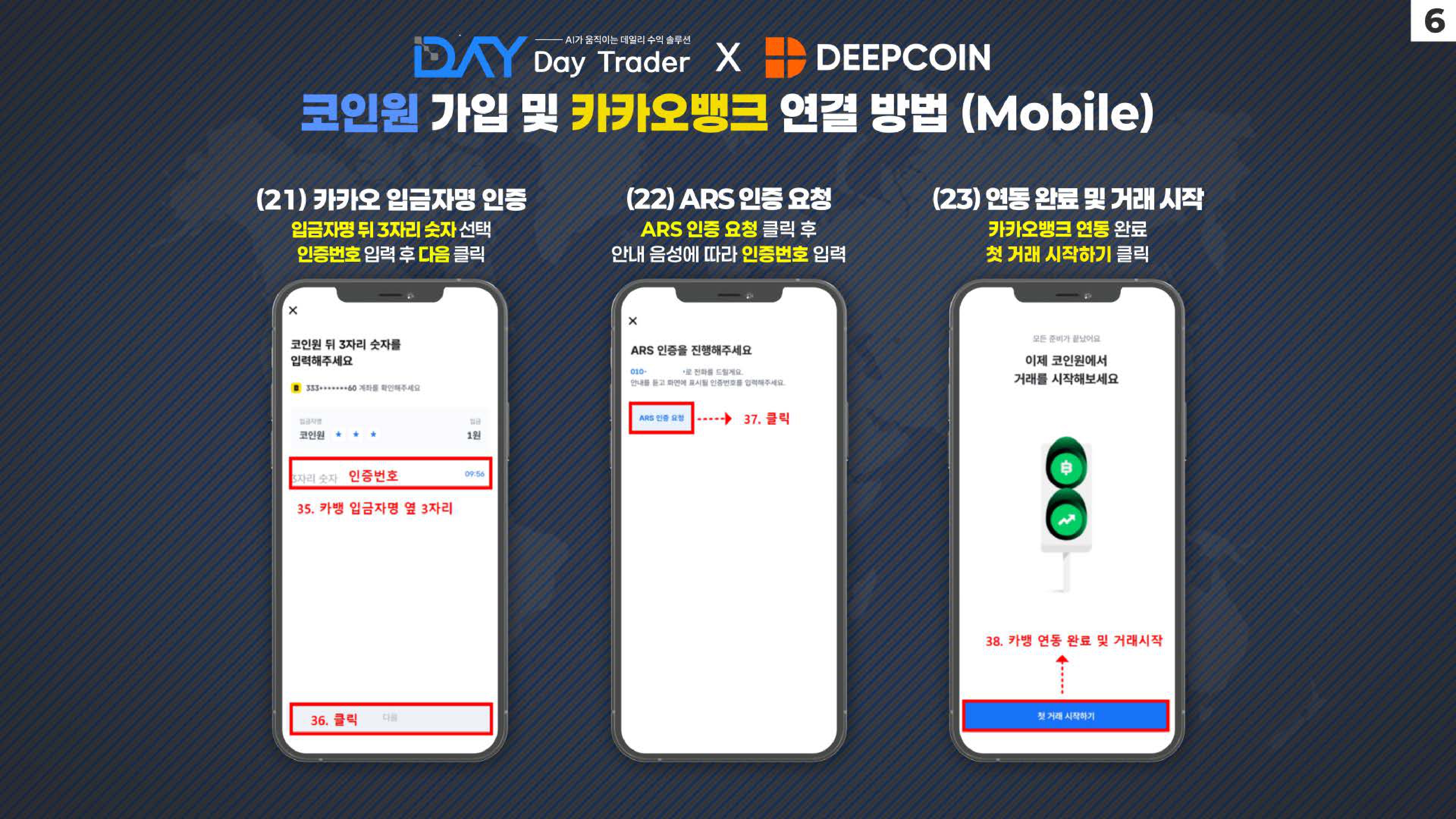
  • 21단계

    카카오 입금자명 인증

    입금자명 뒤 3자리 숫자 확인
    인증번호 입력
    [다음] 클릭
  • 22단계

    ARS 인증 요청

    [ARS 인증 요청] 클릭
    안내 음성에 따라 인증번호 입력
  • 23단계

    연동 완료 및 거래 시작

    카카오뱅크 연동 완료
    [첫 거래 시작하기] 클릭

코인원 딥코인 지갑이동 가이드 라인(Mobile)

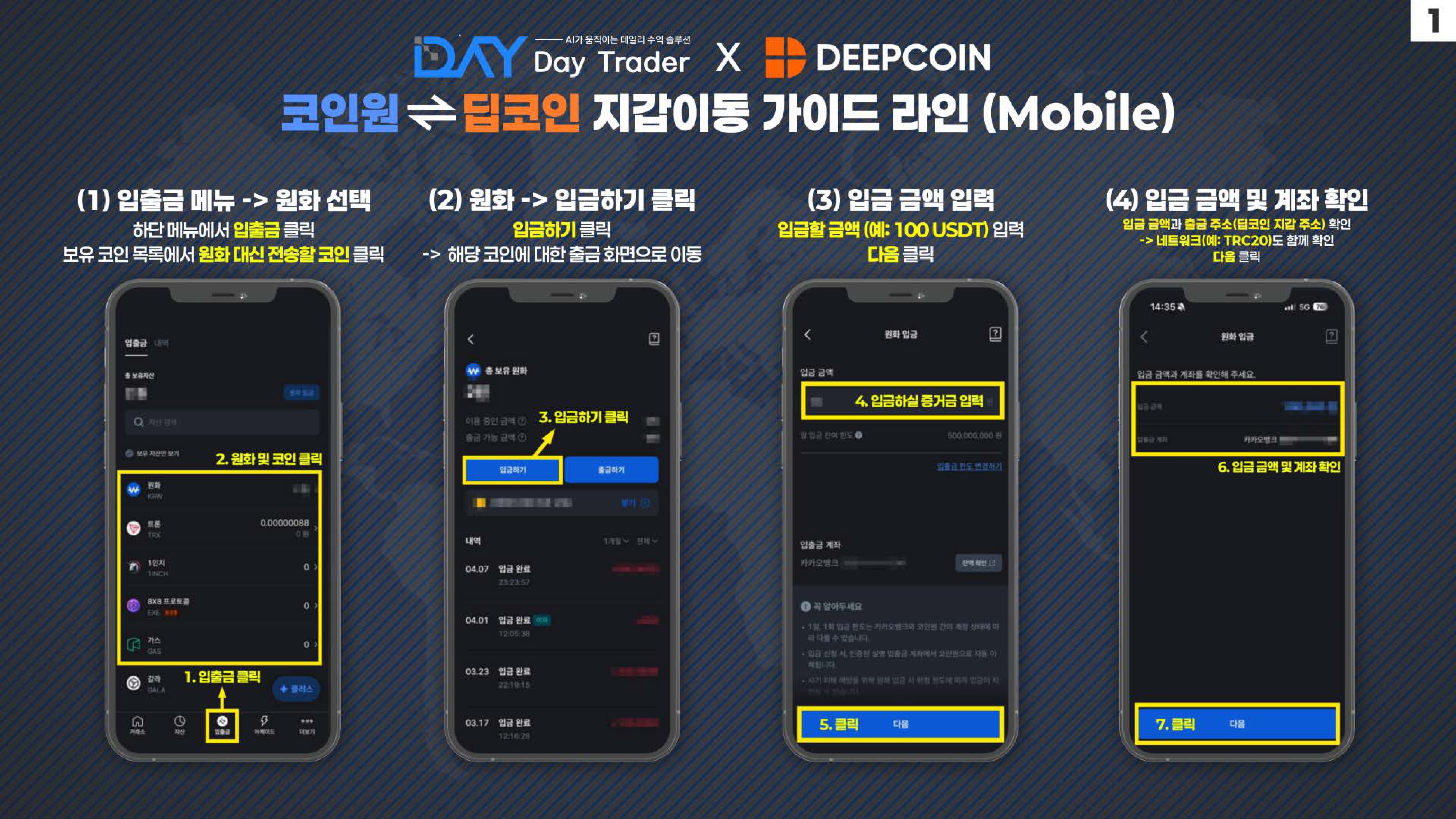
  • 1단계

    입출금 메뉴 진입 및 원화 선택

    하단 메뉴에서 [입출금] 클릭
    보유 코인 목록에서 [원화] 대신 전송할 코인 선택
    (예: USDT, BTC 등)
  • 2단계

    원화 상세 페이지에서 [입금하기] 클릭

    [출금하기] 클릭
    → 해당 코인에 대한 출금 화면으로 이동합니다.
  • 3단계

    입금 금액 입력 및 [다음] 클릭

    출금할 금액 입력
    → 예: 100 USDT 등
    [다음] 버튼 클릭
  • 4단계

    입금 금액 및 계좌 확인 후 [다음]

    출금 금액과 출금 주소(딥코인에서 복사한 주소) 확인
    → 네트워크(TRC20 등)도 함께 확인
    [다음] 클릭하여 출금 요청 진행
  • 5단계

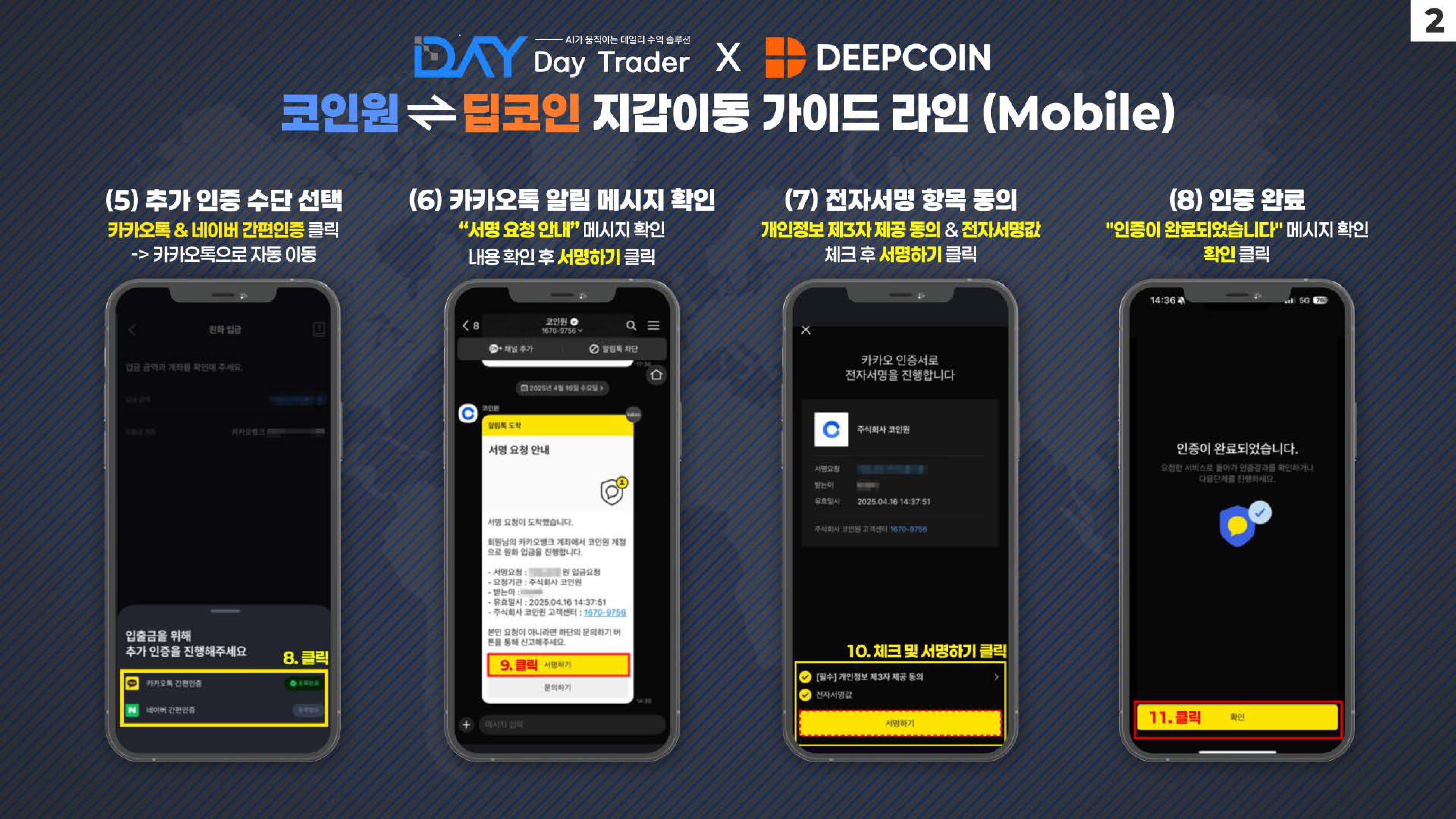
    카카오톡 인증 수단 선택

    카카오톡 간편인증 클릭
    “입출금을 위해 추가 인증을 진행해주세요” 팝업에서 [카카오톡 간편인증] 버튼 선택
    카카오톡으로 자동 이동됨
  • 6단계

    카카오톡 알림 메시지에서 [서명하기] 클릭

    카카오톡 알림에서 [서명하기] 클릭
    ‘서명 요청 안내’ 메시지가 카카오톡에 도착
    내용 확인 후 [서명하기] 버튼 클릭
  • 7단계

    자서명 항목 동의 후 [서명하기]

    필수 항목 체크 후 [서명하기] 클릭
    개인정보 제3자 제공 동의 체크
    전자서명값 확인
    하단의 [서명하기] 버튼 클릭
  • 8단계

    인증 완료 후 [확인] 클릭

    [확인] 클릭하여 인증 완료
    "인증이 완료되었습니다" 메시지 확인
    [확인] 버튼을 클릭하면 코인원으로 돌아가며 출금 진행됨
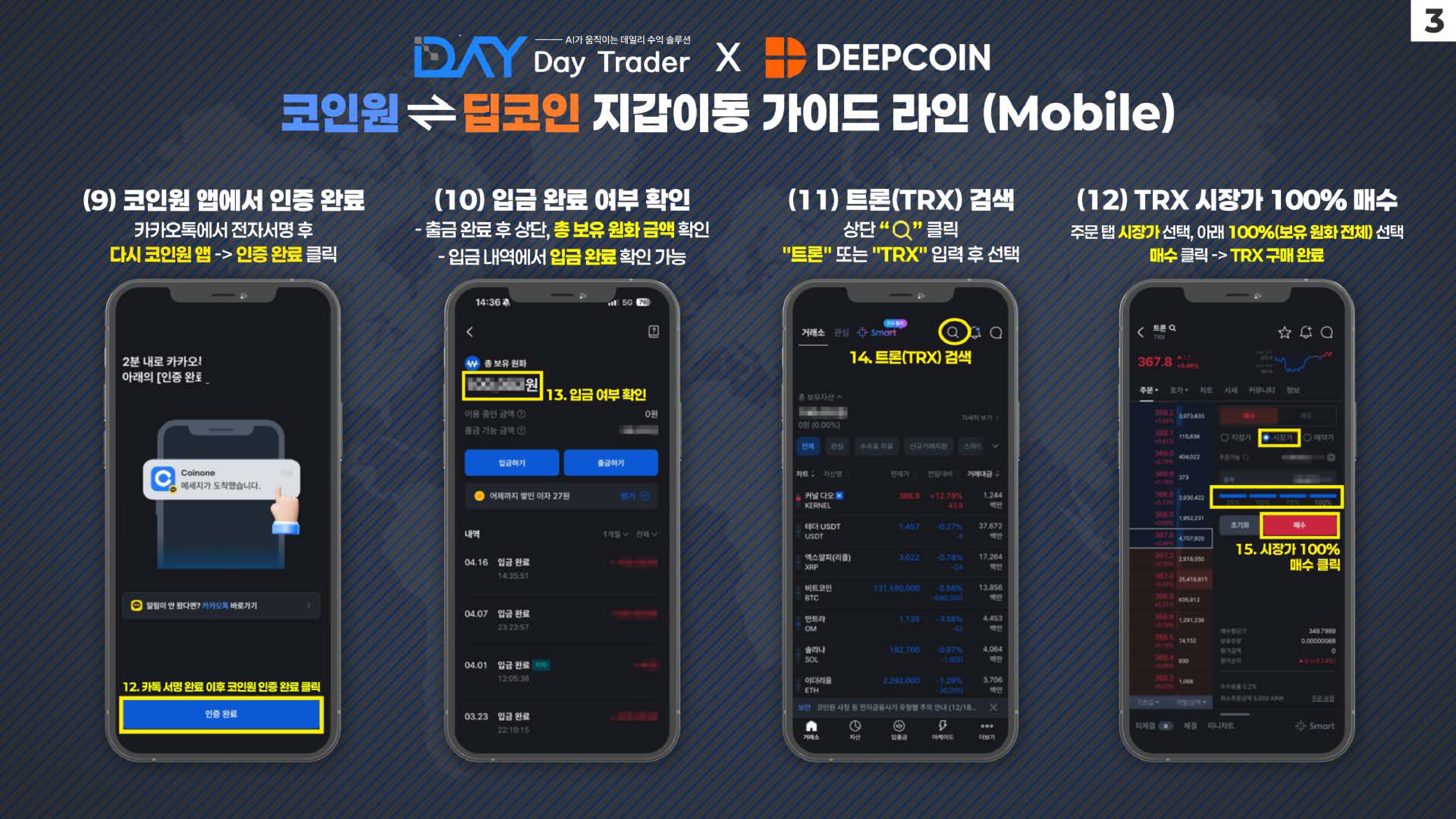
  • 9단계

    코인원 앱에서 [인증 완료] 클릭

    카카오 서명 완료 후 [인증 완료] 클릭
    카카오톡에서 전자서명이 끝나면
    다시 코인원 앱으로 돌아와 [인증 완료] 버튼 클릭
  • 10단계

    입금 완료 여부 확인

    입금 완료 여부 확인
    출금이 완료되면 상단에 총 보유 원화 금액이 표시됨
    입금 내역에서 ‘입금 완료’ 확인 가능
  • 11단계

    트론(TRX) 검색

    트론(TRX) 검색
    상단 검색 아이콘 클릭
    "트론" 또는 "TRX" 입력 후 선택
  • 12단계

    TRX 시장가 100% 매수

    시장가 100% 매수 클릭
    주문 탭에서 [시장가] 선택
    아래 100% 버튼 클릭해 보유 원화 전체 선택
    [매수] 버튼 눌러 TRX 구매 완료
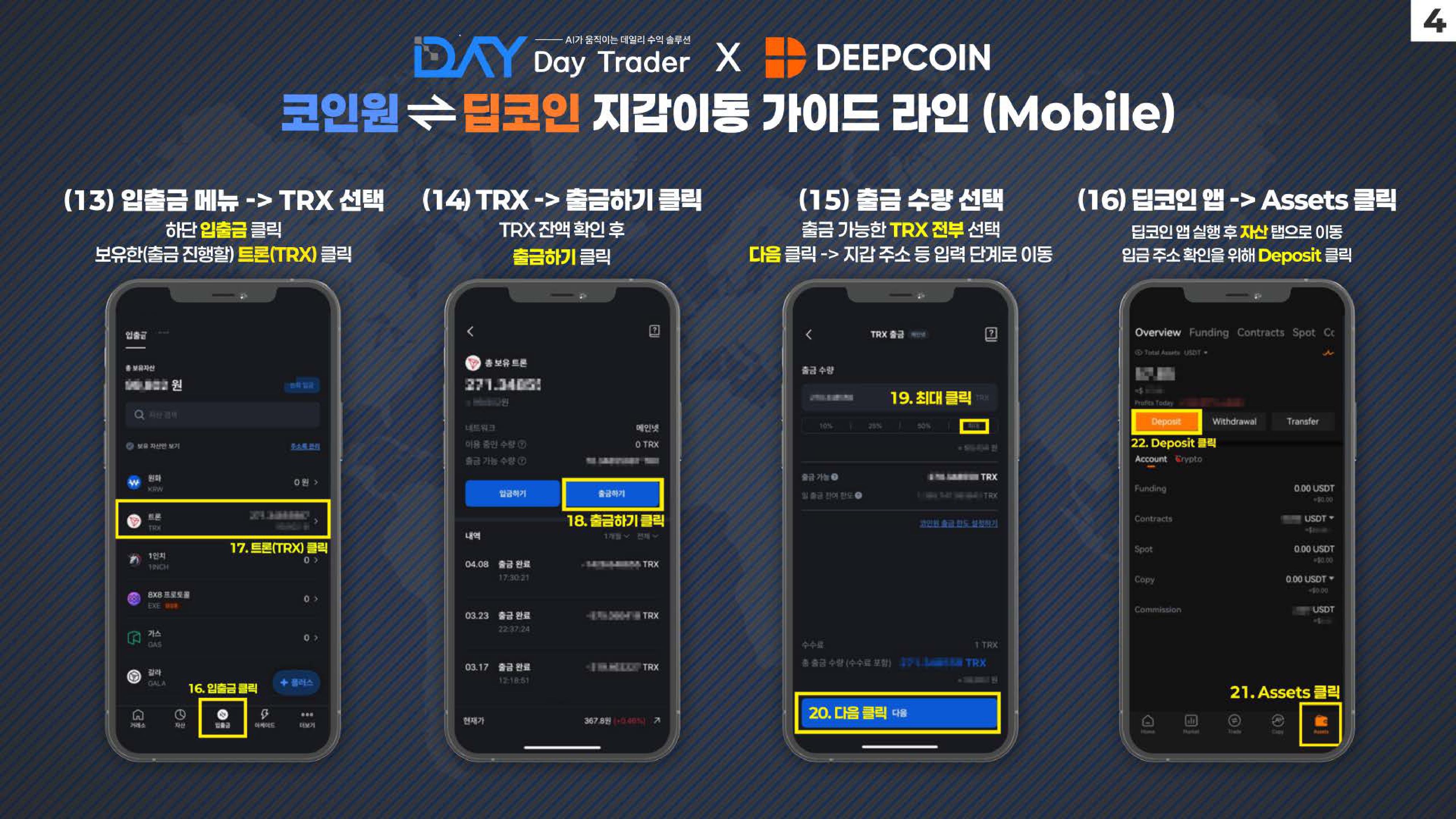
  • 13단계

    입출금 메뉴 재진입 및 TRX 선택

    [입출금] 클릭
    → 하단 메뉴에서 입출금 화면으로 이동
    보유한 [트론(TRX)] 클릭
    → 출금을 진행할 TRX 선택
  • 14단계

    TRX 상세 페이지에서 [출금하기] 클릭

    [출금하기] 클릭
    → TRX 잔액 확인 후
    → 출금 진행을 위해 버튼 클릭
  • 15단계

    출금 수량 [최대] 선택 후 [다음]

    [최대] 클릭
    → 출금 가능한 TRX 전부 선택
    [다음] 클릭
    → 다음 화면에서 지갑 주소 등 입력 단계로 이동
  • 16단계

    딥코인 앱에서 [Assets] 클릭

    하단 [Assets] 클릭
    → 딥코인 앱 실행 후 자산 탭으로 이동
    [Deposit] 클릭
    → 입금 주소 확인을 위해 클릭 (TRX 선택 예정)
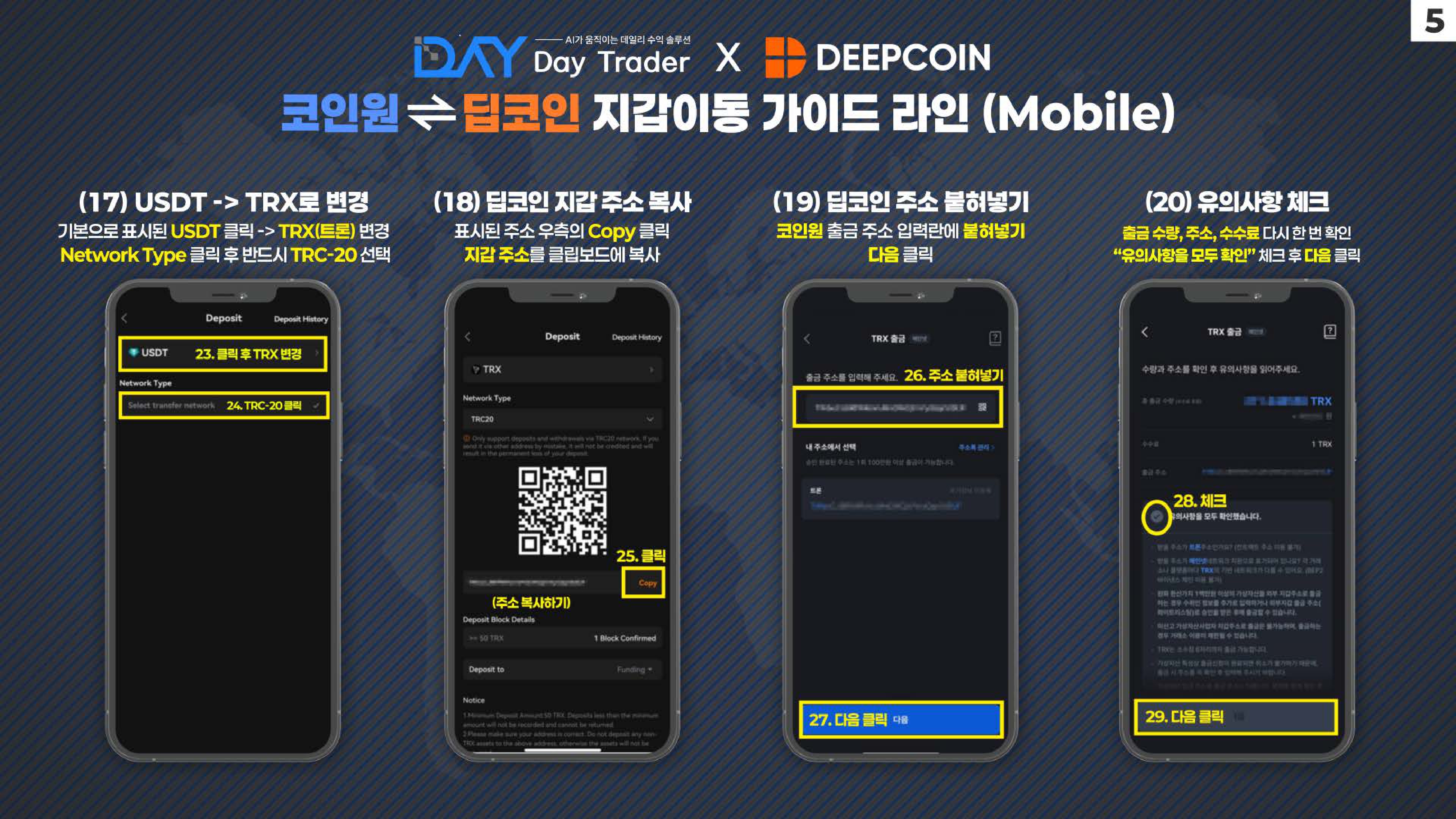
  • 17단계

    딥코인 [Deposit] 클릭 → 코인 TRX로 변경

    [USDT] 클릭 후, 입금 코인을 [TRX]로 변경
    → 기본으로 표시된 USDT 코인을 클릭
    → 목록에서 TRX(트론) 선택
    [Select transfer network] 클릭 후 TRC-20 선택
    → 반드시 TRC-20 네트워크 선택 (코인원도 동일하게 TRC-20 사용해야 함)
  • 18단계

    TRC-20 네트워크 선택 후 입금 주소 복사

    [Copy] 버튼 클릭하여 딥코인 TRX 주소 복사
    → 표시된 주소 우측의 [Copy] 버튼을 눌러
    → 지갑 주소를 클립보드에 복사
  • 19단계

    코인원에 딥코인 주소 붙여넣기

    코인원에 복사한 딥코인 주소 붙여넣기
    → 출금 주소 입력란에 붙여넣기
    [다음] 클릭
  • 20단계

    유의사항 체크 후 [다음]

    유의사항 모두 확인 체크 후 [다음] 클릭
    → 출금 수량, 주소, 수수료 다시 한 번 확인
    → "유의사항을 모두 확인했습니다" 체크
    → 하단 [다음] 클릭하여 출금 최종 진행
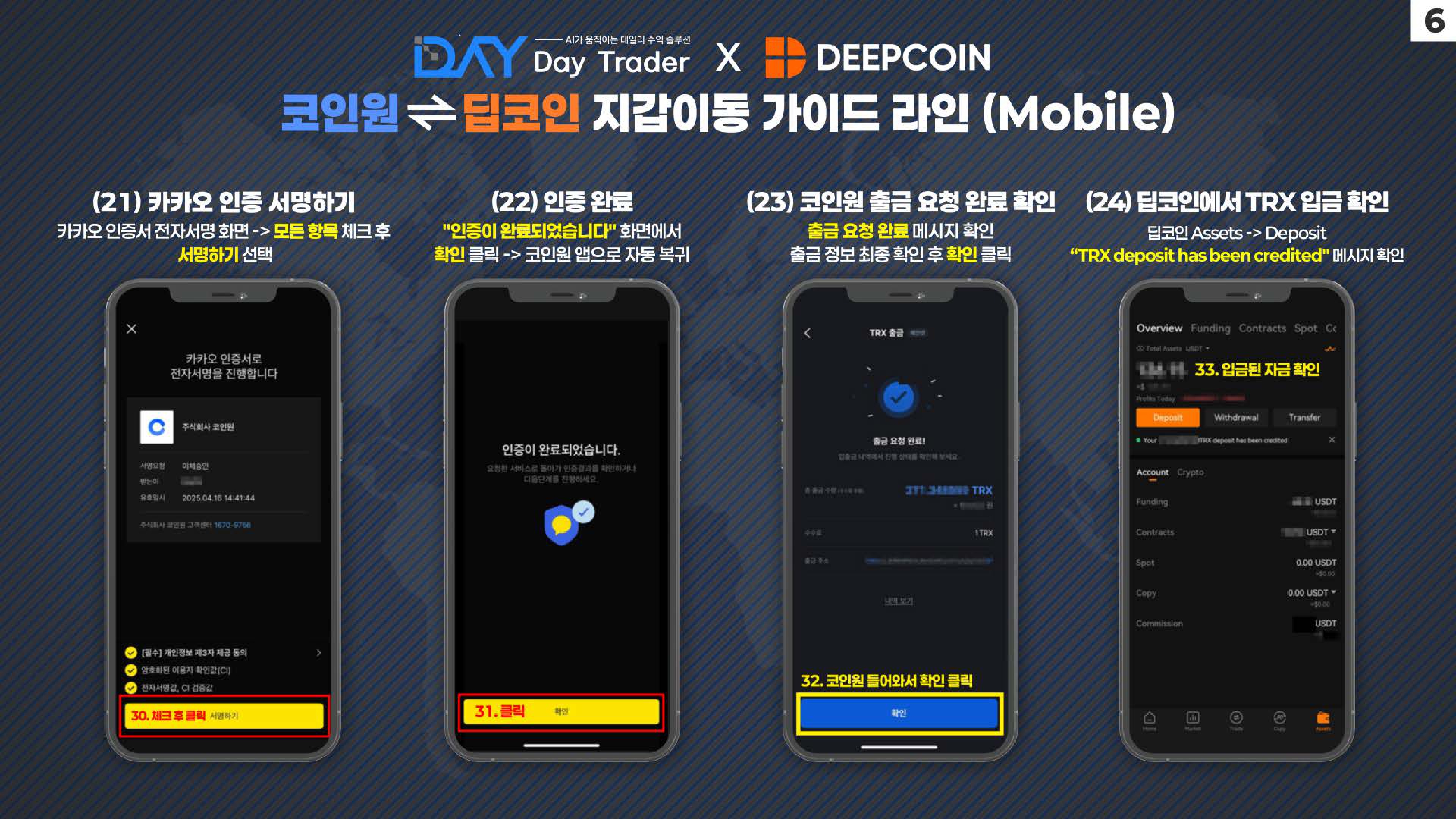
  • 21단계

    카카오 인증 항목 체크 후 [서명하기]

    모든 항목 체크 후 [서명하기] 클릭
    카카오 인증서 전자서명 화면
    개인정보 제공, 이용자 확인, 서명값 항목 전부 체크
    하단의 [서명하기] 버튼 클릭
  • 22단계

    인증 완료 후 [확인] 클릭

    인증 완료 메시지에서 [확인] 클릭
    "인증이 완료되었습니다" 안내 화면
    [확인] 버튼 클릭하여 코인원 앱으로 자동 복귀
  • 23단계

    코인원에서 출금 요청 완료 확인

    코인원으로 돌아와 [확인] 클릭
    출금 요청 완료 메시지 확인
    출금 수량, 수수료, 지갑 주소 등을 최종 확인 후 하단 [확인] 버튼 클릭
  • 24단계

    딥코인에서 TRX 입금 확인

    딥코인 앱에서 입금된 자금 확인
    딥코인 앱의 [Assets] → [Deposit] 화면에서 "TRX deposit has been credited" 메시지 확인
    입금 완료되었음을 의미함
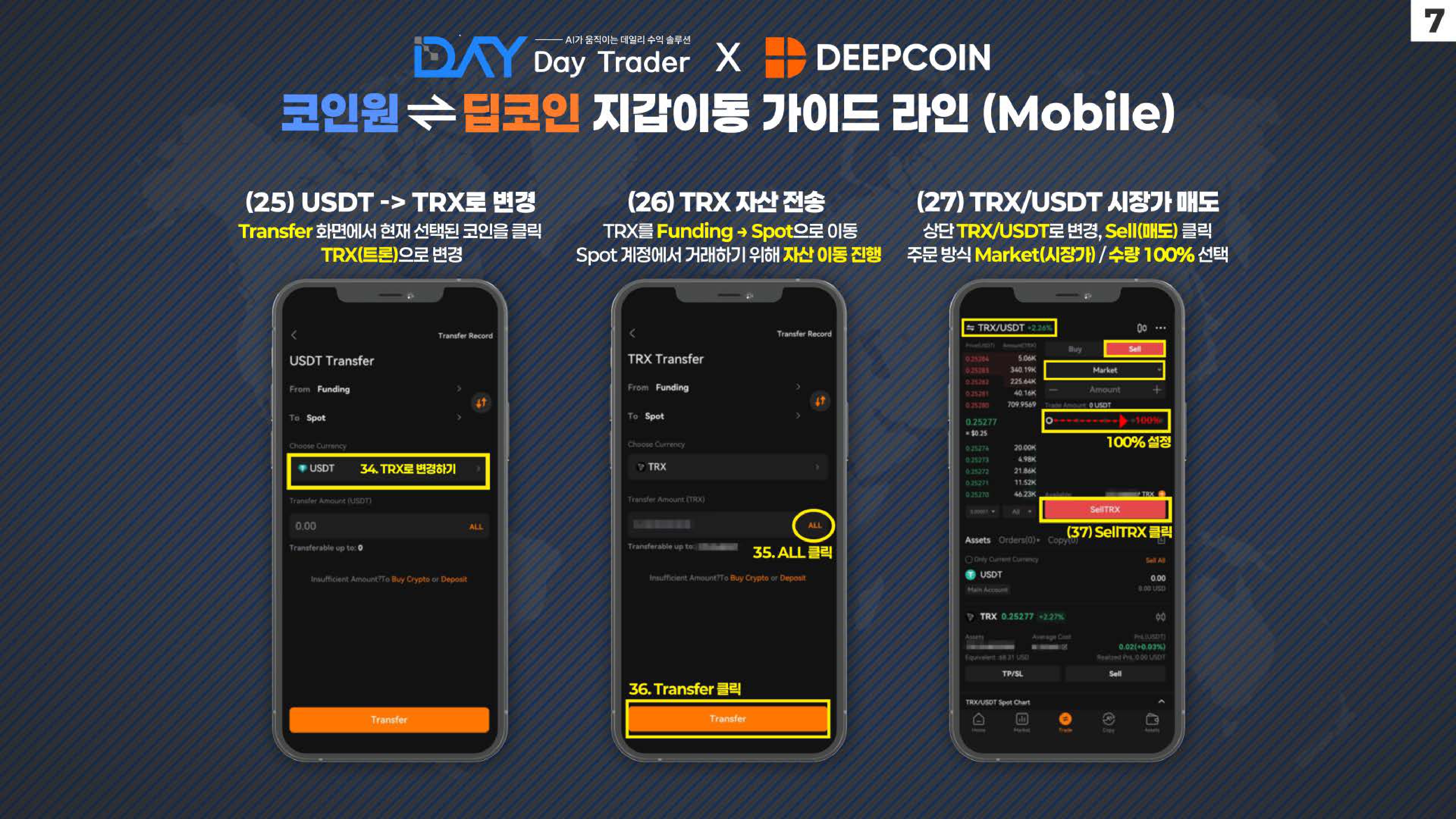
  • 25단계

    전송 코인을 USDT에서 TRX로 변경

    [USDT] 클릭 → [TRX]로 변경
    자산 전송 화면에서 현재 선택된 코인을 클릭
    TRX(트론) 으로 변경하여 트론 전송 준비
  • 26단계

    TRX 전체 선택 후 Funding → Spot 전송

    [ALL] 클릭 → 전체 수량 자동 입력
    [Transfer] 클릭 → TRX를 Funding → Spot으로 이동
    Spot 계정에서 거래하기 위해 자산 이동 진행
  • 27단계

    TRX/USDT 시장가 매도

    TRX 매도 (TRX → USDT 교환)
    (1) 상단 거래쌍을 TRX/USDT로 변경
    (2) Sell(매도) 클릭
    (3) 주문 방식은 Market(시장가) 선택
    (4) 수량은 100% 선택
    하단 [Sell TRX] 버튼 클릭 → USDT 확보
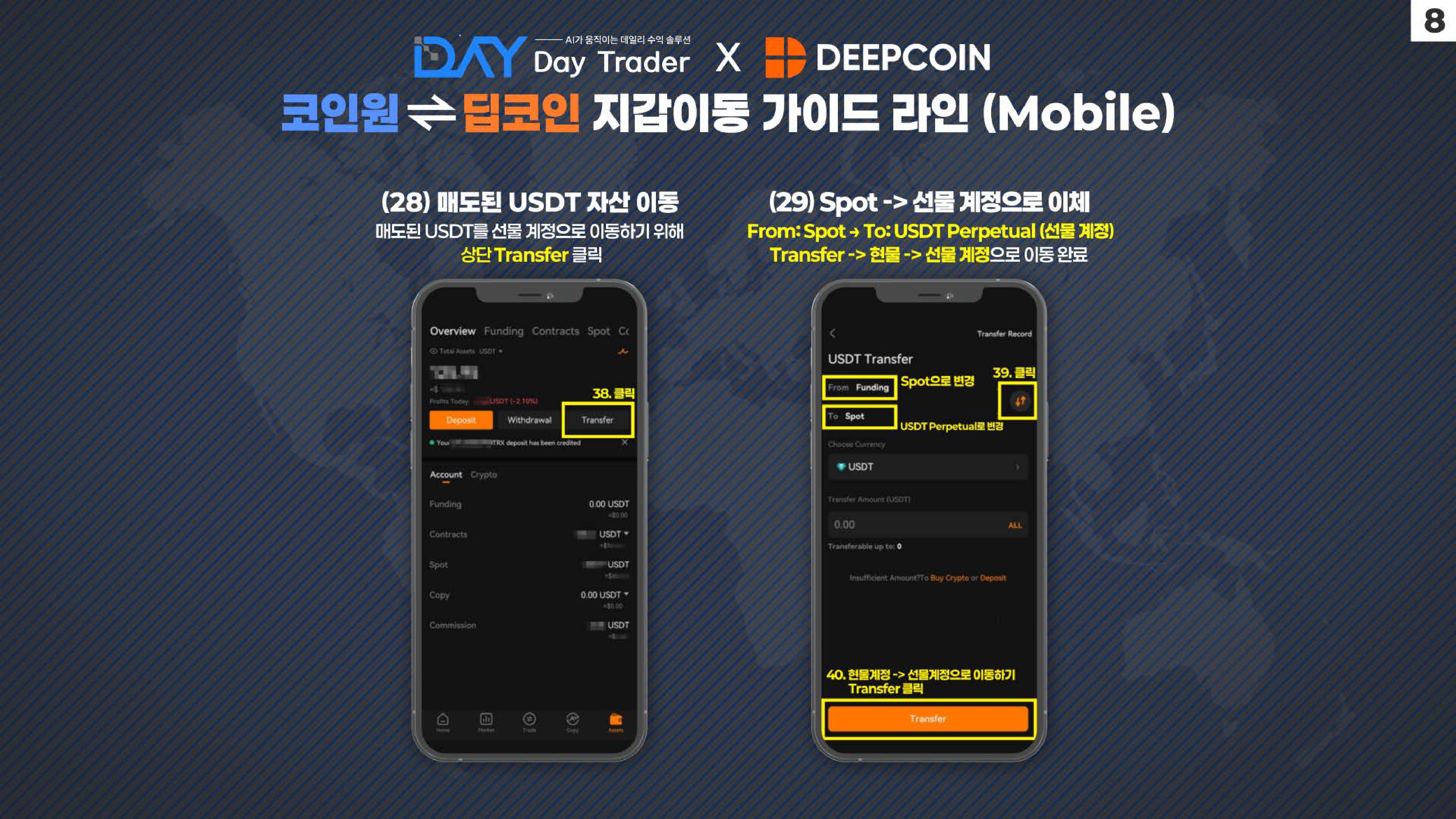
  • 28단계

    딥코인 자산화면에서 [Transfer] 클릭

    다시 [Assets] 탭 → [Transfer] 클릭
    매도된 USDT를 선물 계정으로 이동하기 위해 상단 Transfer 버튼 클릭
  • 29단계

    Spot → 선물(USDT Perpetual) 계정으로 이체

    전환 아이콘 클릭 → Spot → USDT Perpetual 변경
    From: Spot → To: USDT Perpetual (선물 계정)
    [Transfer] 클릭 → 현물 → 선물 계정으로 이동 완료

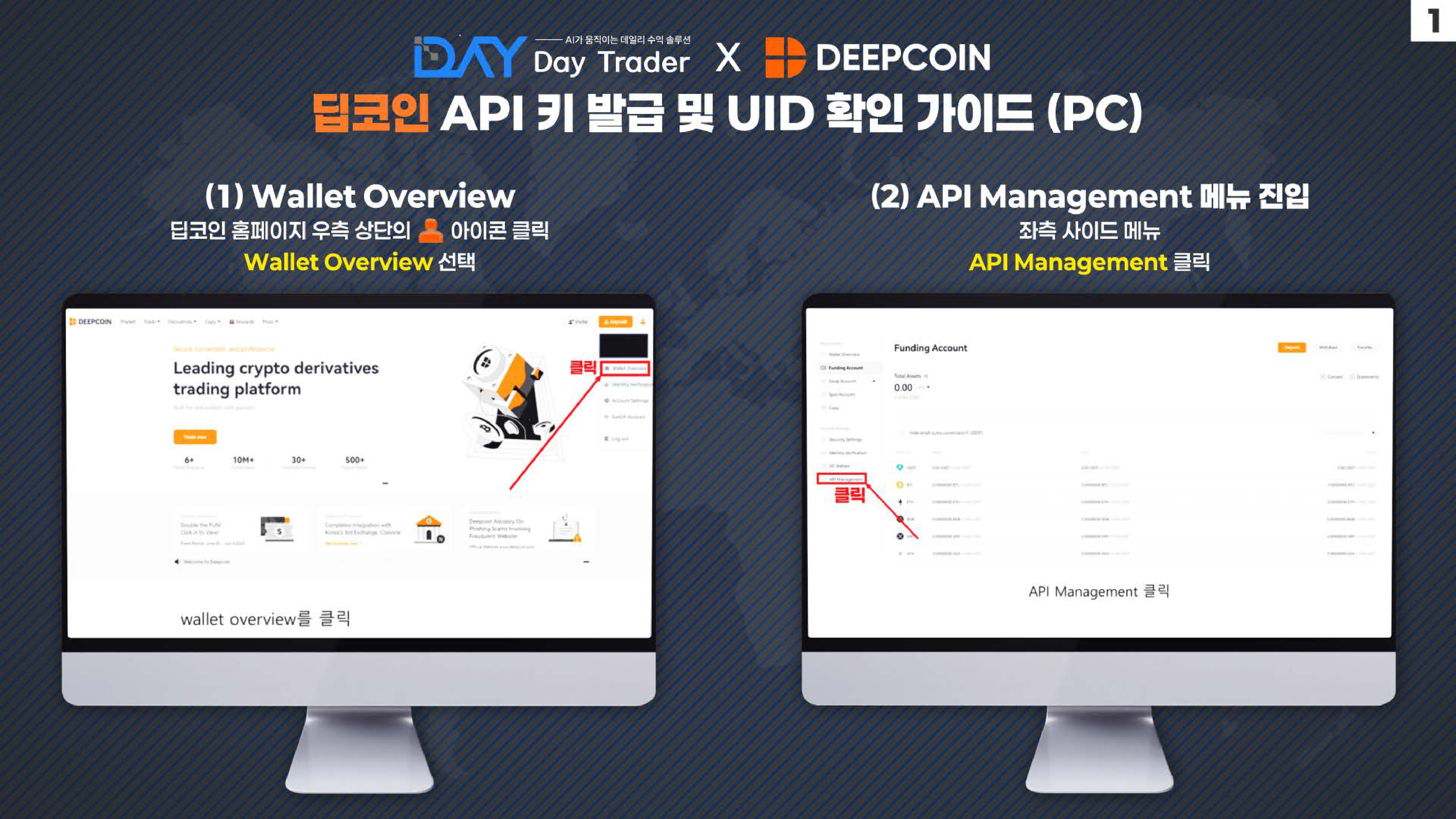
딥코인 API 키 발급 및 UID 확인 가이드 (PC)

  • 1단계

    Wallet Overview

    딥코인 홈페이지 우측 상단의 사용자 아이콘 클릭
    메뉴에서 [Wallet Overview] 선택
  • 2단계

    API Management 메뉴 진입

    좌측 사이드 메뉴에서 [API Management] 클릭
  • 3단계

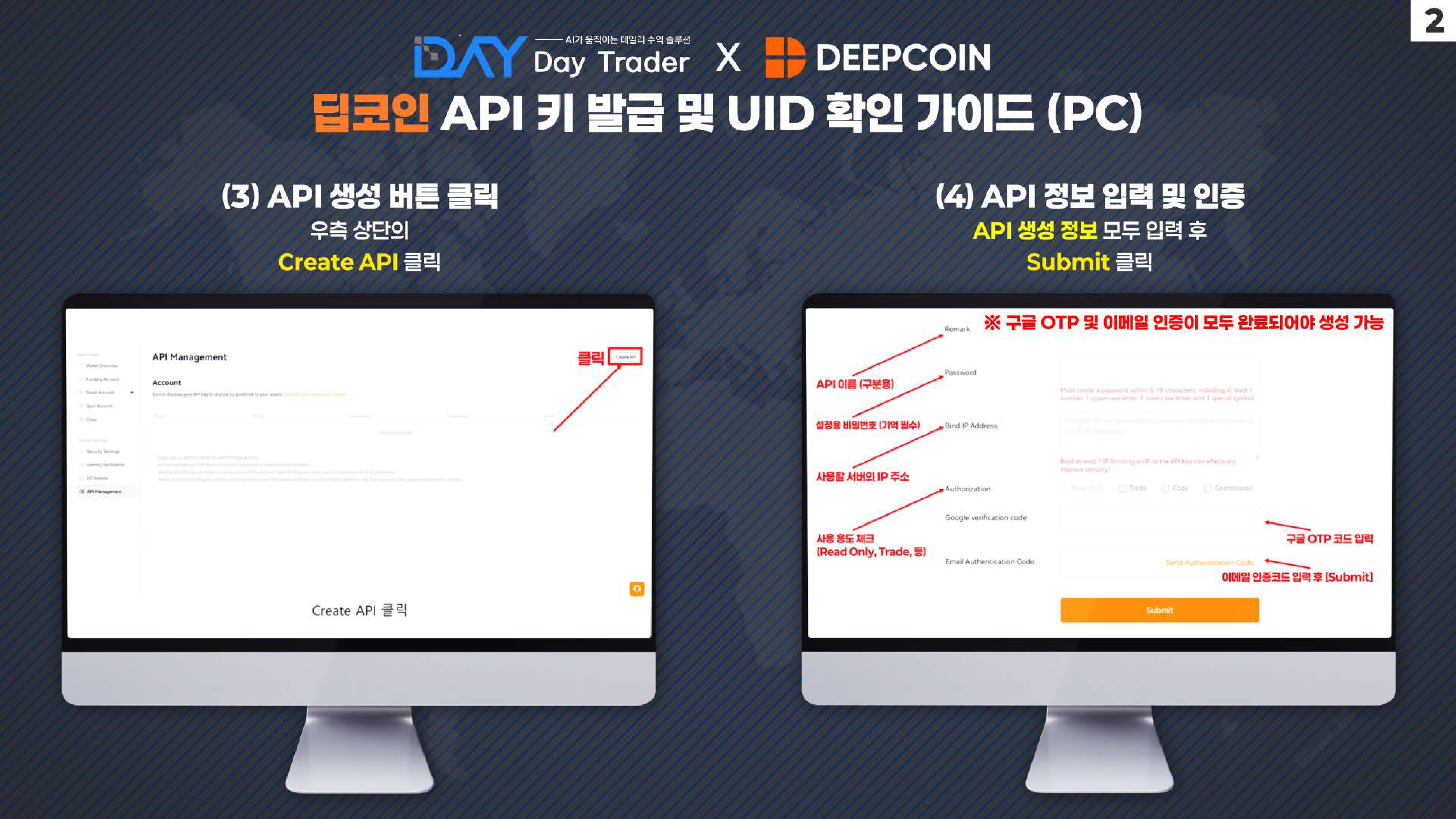
    API 생성 버튼 클릭

    우측 상단의 [Create API] 버튼 클릭
  • 4단계

    API 정보 입력 및 인증

    Remark: API 이름 (구분용)
    Password: 설정용 비밀번호 (기억 필수)
    Bind IP Address: 사용할 서버의 IP 주소
    Authorization: 사용 용도 체크 (Read Only, Trade, 등)
    Google verification code: 구글 OTP 코드 입력
    Email Authentication Code: 이메일 인증코드 입력 후 [Submit]
    ※ 구글 OTP 및 이메일 인증이 모두 완료되어야 생성 가능합니다.
  • 5단계

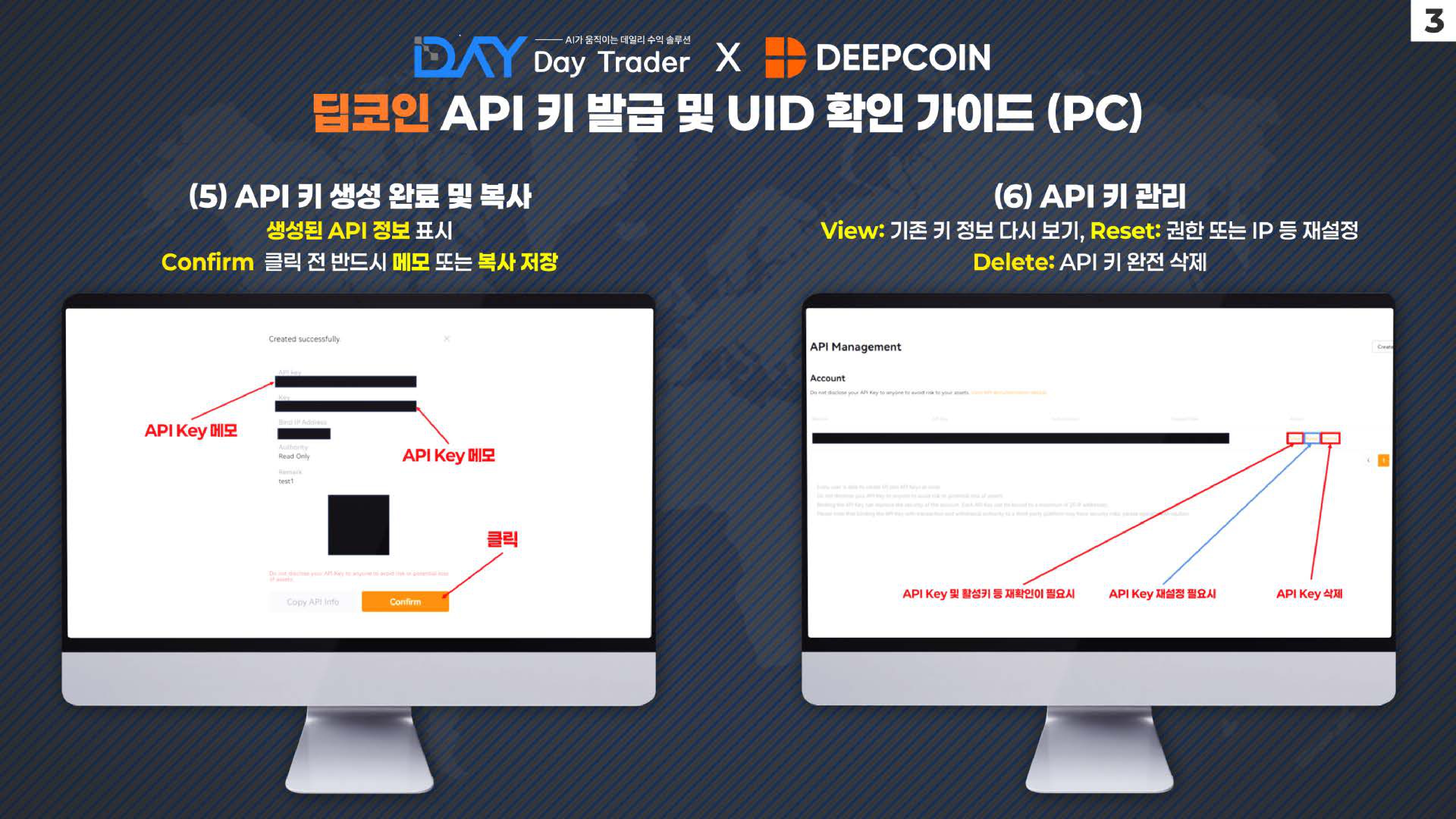
    API 키 생성 완료 및 복사

    생성된 API Key, Secret Key, Bind IP 등 정보가 표시됩니다.
    [Confirm] 클릭 전 반드시 메모 또는 복사 저장
    ※ 키는 한 번만 표시되므로 복구가 불가능합니다.
  • 6단계

    API 키 관리

    View: 기존 키 정보 다시 보기
    Reset: 권한 또는 IP 등 재설정
    Delete: API 키 완전 삭제
  • 7단계

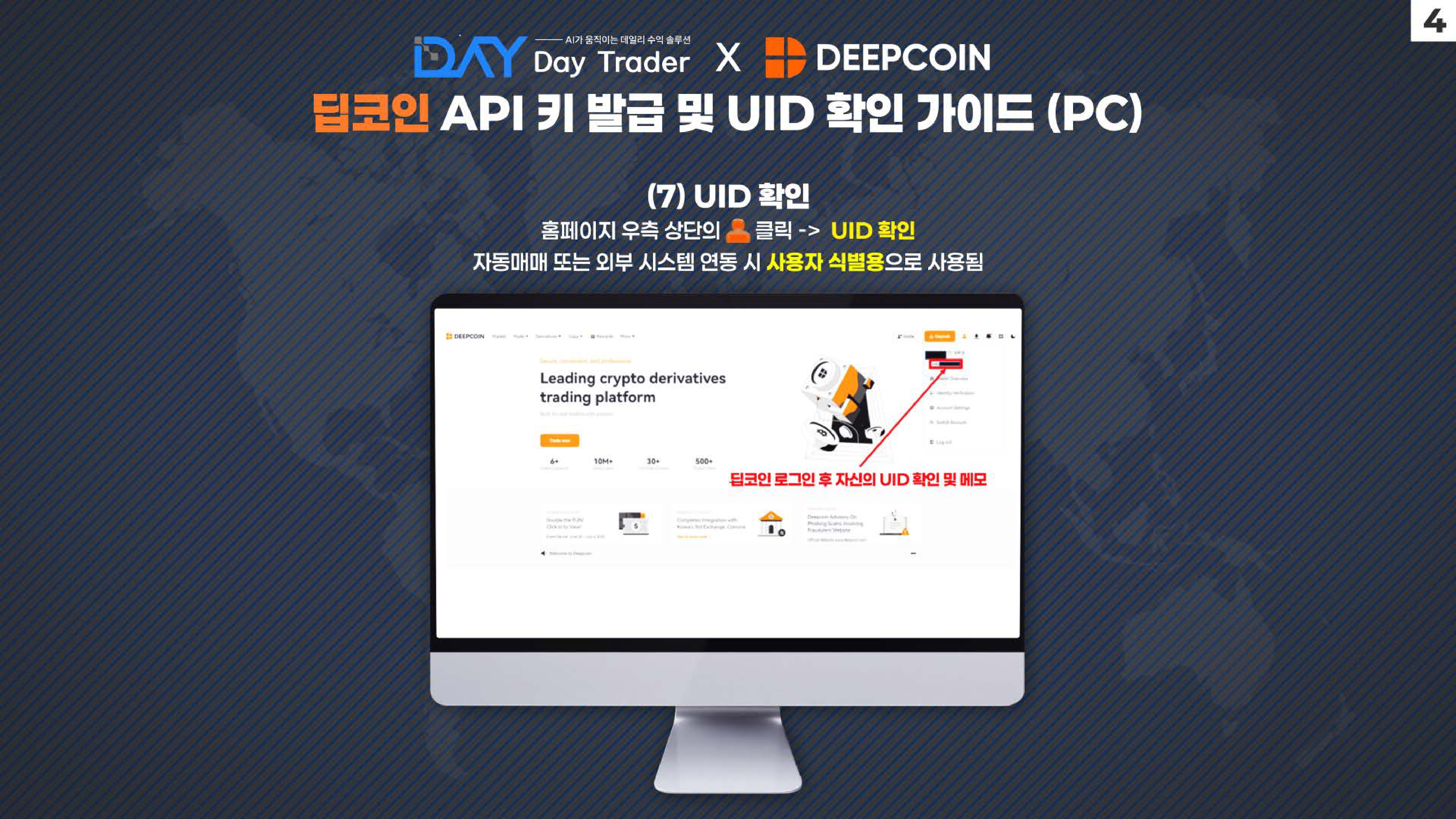
    UID 확인

    홈페이지 우측 상단의 프로필 클릭 → UID 확인
    자동매매 또는 외부 시스템 연동 시 사용자 식별용으로 사용됨